
Análisis del Ticket y Cliente con Inteligencia Artificial
El análisis con IA es una nueva puerta con la que la tecnología viene a beneficiarnos, ya que con este tipo de análisis nos podemos anticipar o acercar más a las soluciones que requieren nuestros clientes, además de realizar que tan crítico o importante es el cliente al que le vamos a brindar la atención.
Activar la IA
Para poder comenzar requerimos de activar la función de IA y en este caso nosotros utilizaremos lo que es el API de Wisphub, pero no se preocupen, si en dado caso gustan utilizar alguna otra IA pueden hacerlo solo requerirán tener a la mano la API-Key de la IA además de señalar el proveedor y el modelo de ella.
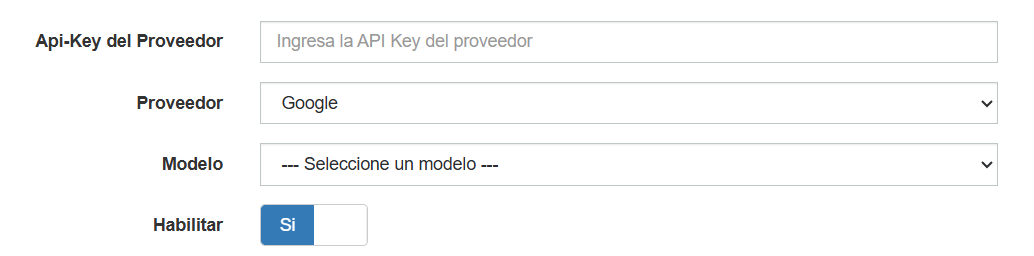
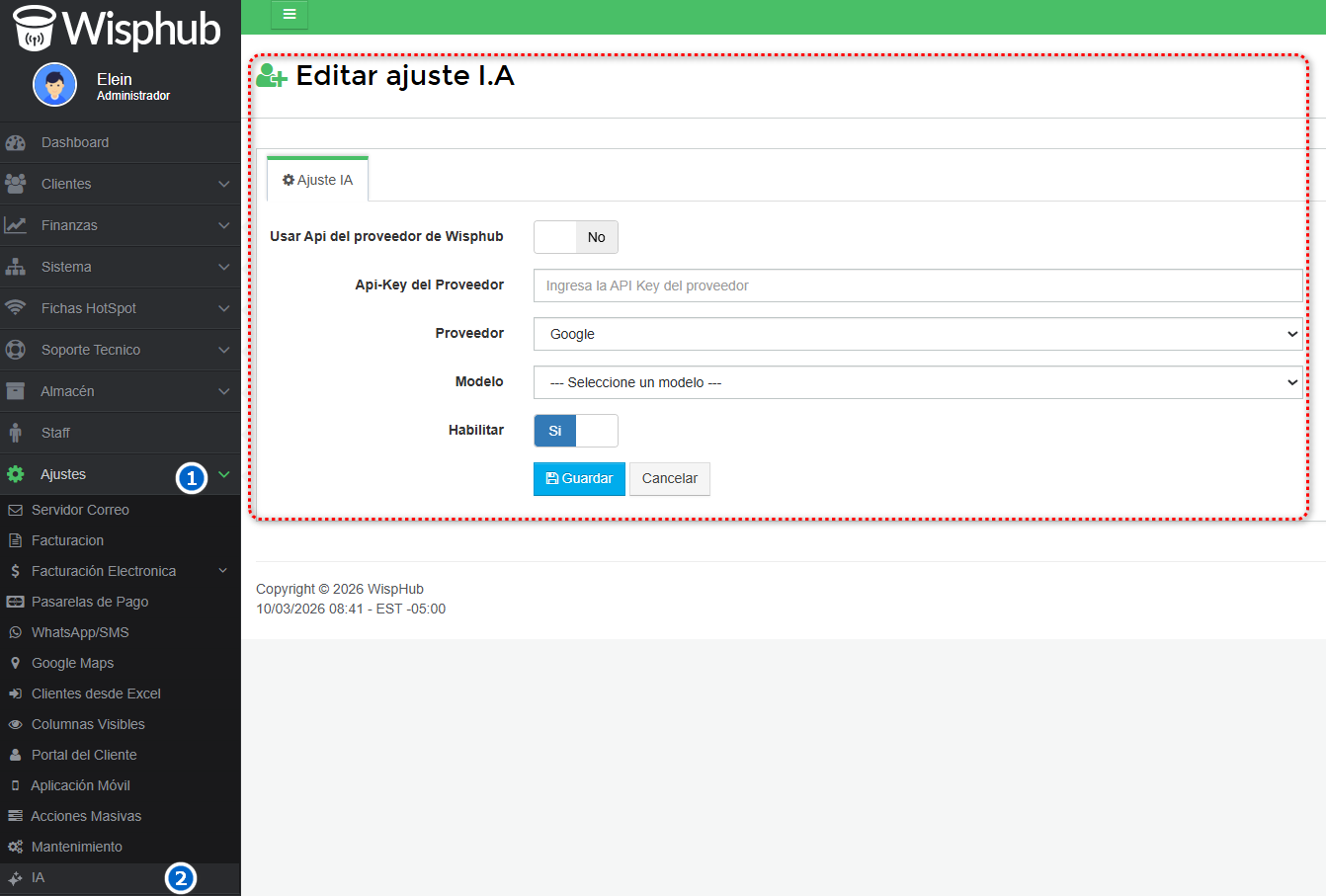
En este caso y como sugerencia usaremos la API de Wisphub, la del puerto API, así comenzamos situándonos en el apartado de Ajustes y dirigirnos a la parte de IA.
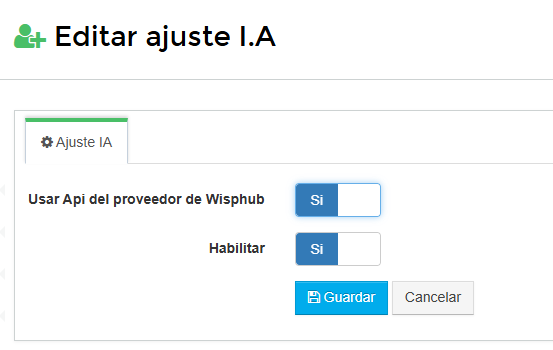
Marcaremos la opción Usar API del proveedor de Wisphub dejando de la siguiente manera el apartado y finalizando haciendo clic en Guardar.
Realizar el análisis
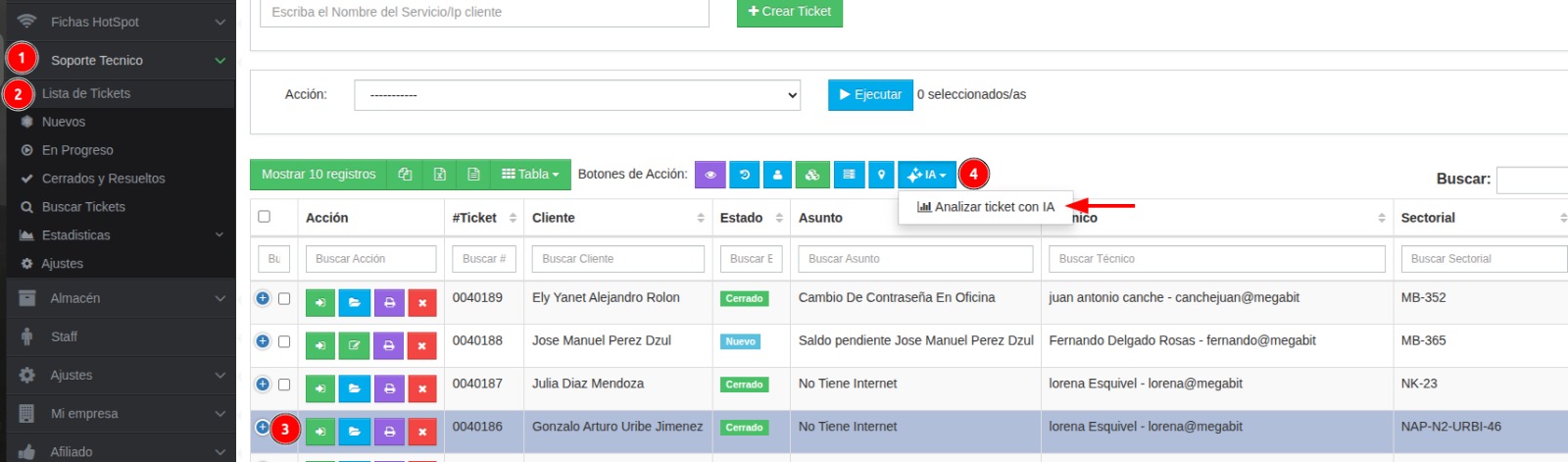
Para comenzar con el análisis deberemos irnos a Soporte técnico, en el apartado de Lista de tickets, seleccionaremos el ticket que queramos analizar, por último, nos dirigiremos a lado de los botones de acción, haremos clic y se nos desplegará la opción Analizar ticket con IA.
Se nos abrirá la siguiente ventana que nos traerá las siguientes secciones que son:
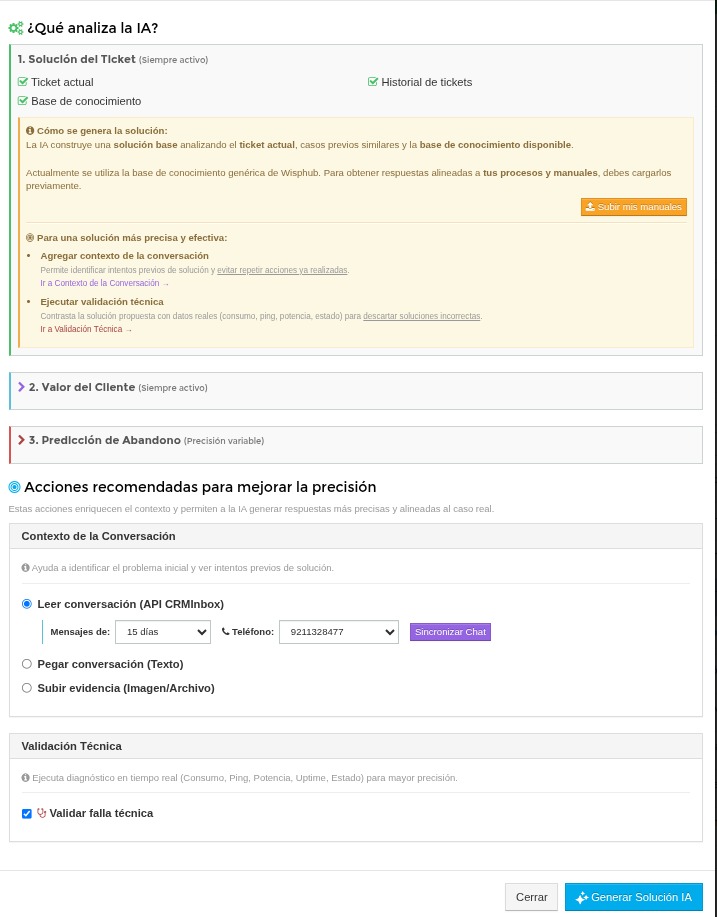
Solución del Ticket: Realiza el análisis del Ticket actual, el historial de los tickets y utiliza lo que es la base de conocimiento para encontrar las posibles soluciones.
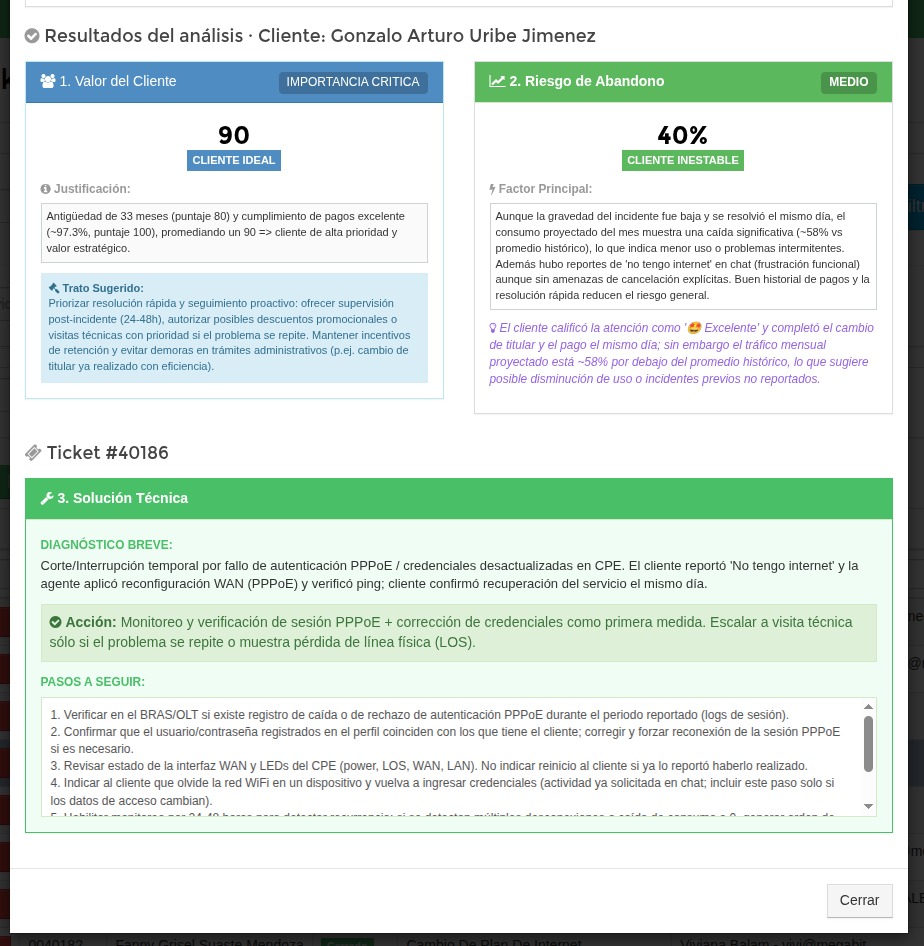
Valor del Cliente: Analiza como tal lo que es el Historial de pagos y la antigüedad del servicio.
Predicción de Abandono: Este apartado se encarga de evaluar la reincidencia, frecuencia anual y nivel de hartazgo del cliente
ETIQUETADO DE PREDICCIÓN (Riesgo de abandono):
- 80% - 100%:
Estado: CRÍTICO.
- El cliente está prácticamente fuera. Acción inmediata.
- 60% - 79%:
Estado: ALTO.
- Muy probable que cancele pronto.
- 40% - 59%:
Estado: MEDIO.
- Cliente inestable / Riesgo latente.
- 0% - 39%:
Estado: BAJO.
- Cliente seguro.
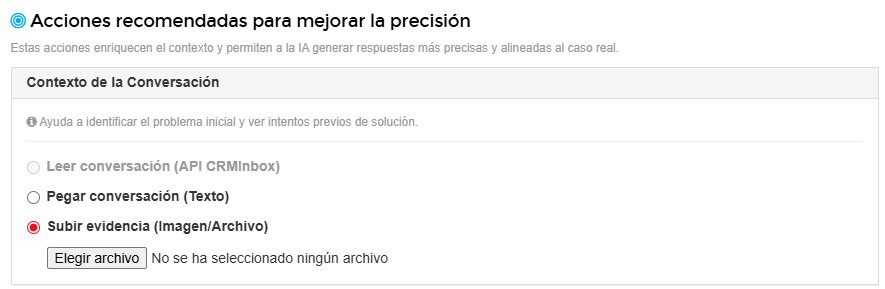
Acciones recomendadas para mejorar la precisión: En este apartado lo que debemos hacer es ayudar a que se identifique el problema inicial, en este caso este apartado se alimenta de la conversación sostenida con el cliente, ya sea utilizando la conexión a la pasarela de mensajería (CRMinbox) del cliente, pegando la conversación o subiendo evidencia de la conversación.
Validación Técnica: Este apartado ejecuta un diagnóstico en tiempo real (Consumo, Ping, Potencia, Uptime, Estado) para mayor precisión.
Al realizar la hacer clic en Sincronizar Chat de CRMinbox nos aparecerá de la siguiente forma:
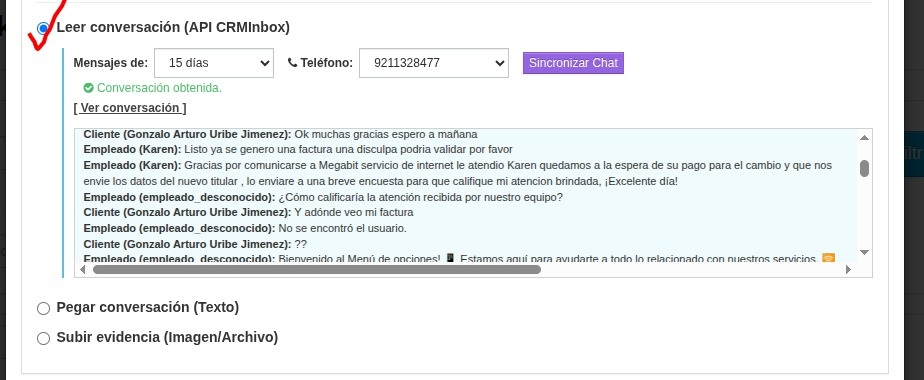
Como pueden ver lo que nos aparecerá es como tal la conversación que tuvimos con el cliente, esto es con el fin de tener un mejor contexto para el análisis de sentimiento, evitar acciones repetitivas.
En el caso de Validar falla técnica al hacer clic en el cuadro checador nos aparecerá lo que es la opción Ejecutar Diagnostico, al hacer clic en ello nos desglosará la información en tiempo real de nuestro cliente, lo cual nos ayudará mucho al momento de generar la solución.
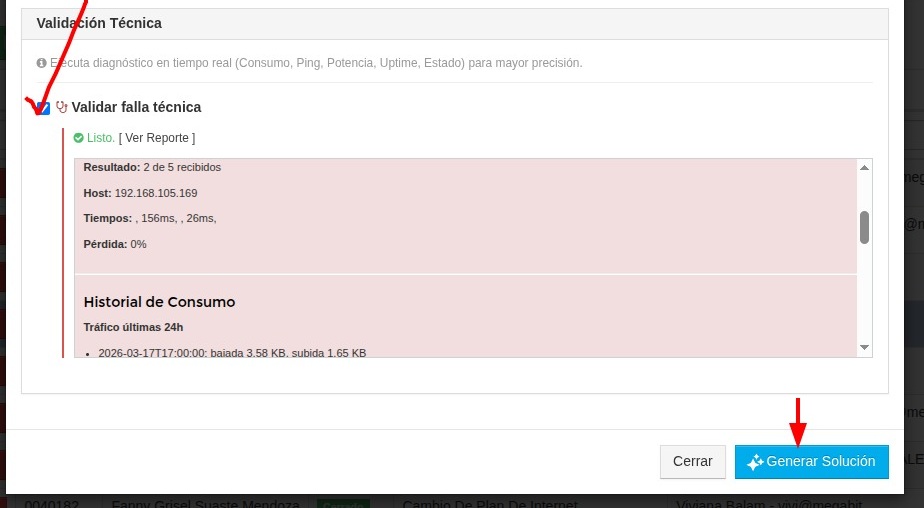
Para comenzar con el análisis deberemos hacer clic en Generar solución con IA, seguidamente deberemos de esperar un minuto o un minuto y medio, esto con la finalidad de que nos aparezca la información del cliente como se muestra a continuación.
¿Cómo subir manuales y procesos?
La Base de conocimientos es el apartado donde se alimenta a la IA con las posibles soluciones ya sea que estén en manuales o archivos legibles los cuales utilizará la IA para descubrir cual es la solución más cercana para resolver la problemática que tenga el cliente.
En cuestión de alimentar a la IA con los procesos que se usan para poder llegar a las posibles soluciones se pueden subir de dos formas.
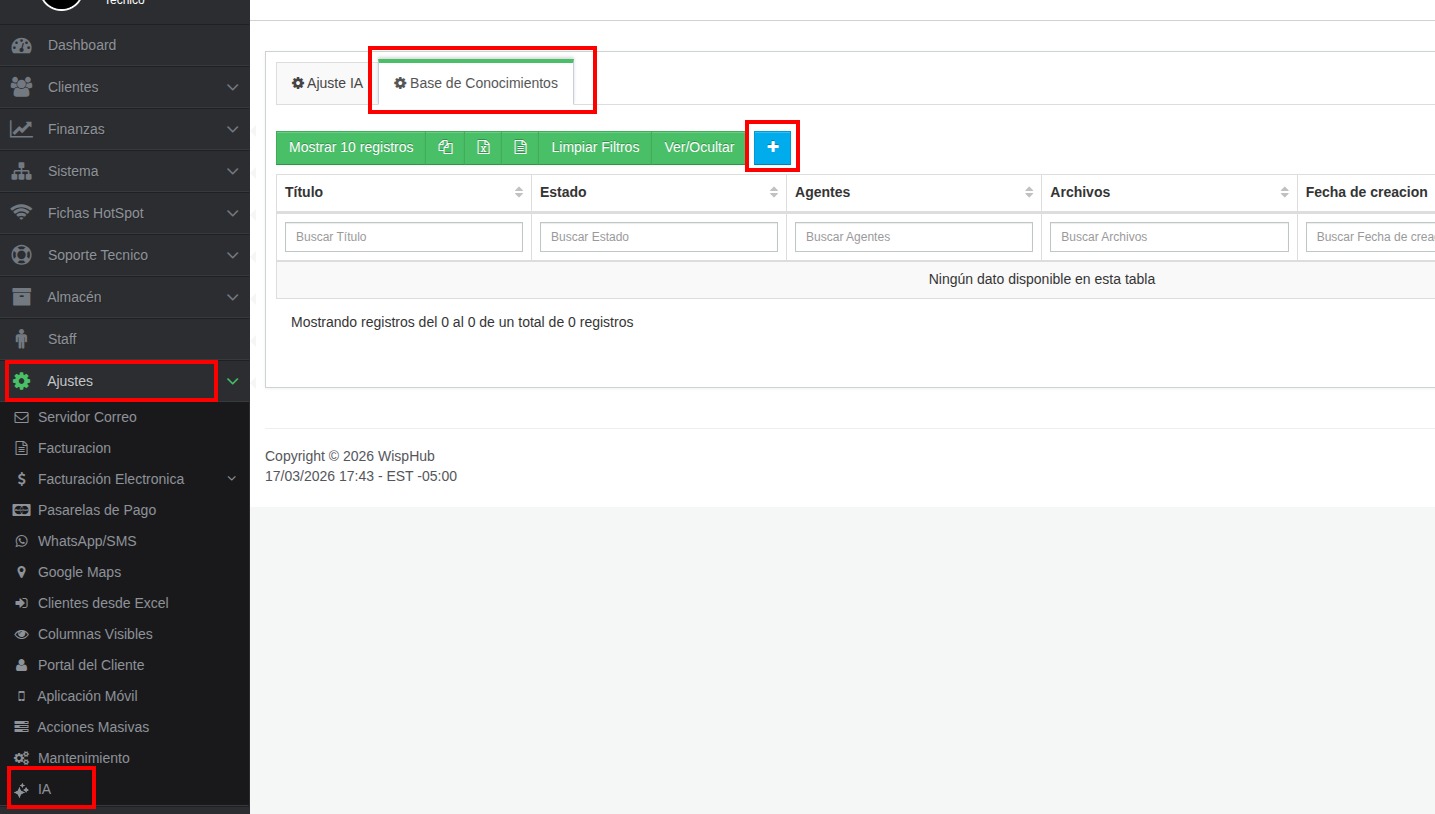
La primera forma es dentro del apartado de Ajustes, en la opción IA, donde deberemos tener una pestaña llamada Base de conocimientos y para poer subir los manuales, procesos e información es realizando clic en el botón con signo de +.
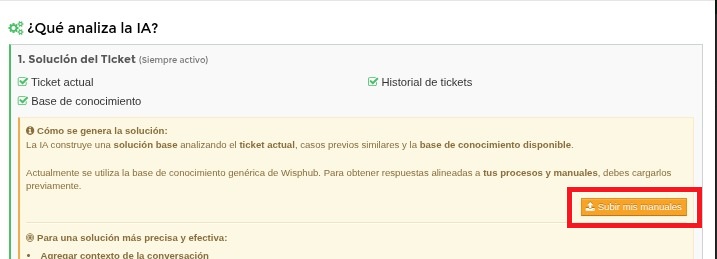
La segunda forma es durante el proceso de análisis con un botón que diga Subir mis manuales.
¿Cómo permitir que la IA tome mi conversación con soporte sin usar CRMinbox?
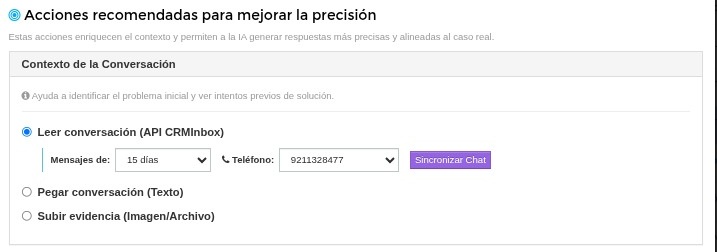
Estando dentro del análisis del ticket encontraremos el apartado para agregar la conversación con el cliente para sumar más al análisis para detectar la solución más pronta y eficaz para su cliente, en este apartado contamos con 3 opciones las cuales vamos a explicar.
Leer Conversación (API CRMinbox): En caso de tener la integración o el API de CRMinbox se puede utilizar esta opción donde solo deberemos de colocar el tiempo de la conversación y el número de teléfono del cliente, una vez realizado daremos clic con Sincronizar Chat para que nos aparezca toda la conversación sostenida con el cliente.
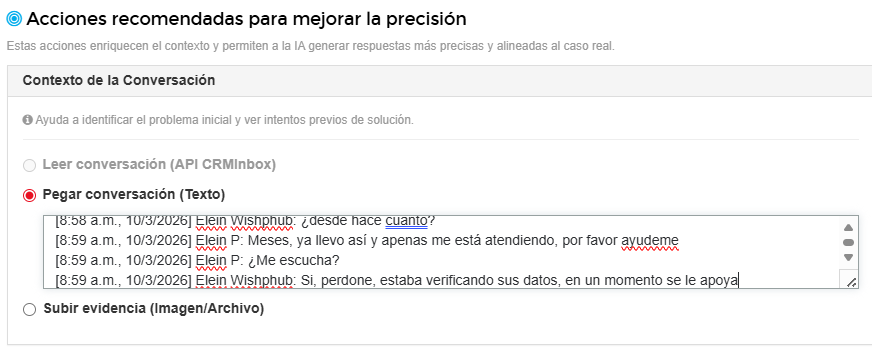
Pegar conversación (Texto): En caso de no contar con el API de CRMinbox no se preocupen, ya que podemos utilizar también las siguientes dos opciones, en esta opción podremos pegar la conversación desde el punto en que queramos, una vez pegada ya podemos proseguir con el análisis.
Subir evidencia (Imagen/Archivo): Esta ultima opción es en caso de que perdamos o no tengamos como tal la conversación sino que tengamos algún archivo o screenshots de la conversación, los cuales podemos subir directamente del registro de la misma, solo haremos clic en la opción Subir evidencia.
Video del proceso y explicación
En el siguiente video le mostramos un video completo que cuenta con más detalles del funcionamiento esta nueva funcionalidad de Análisis del Ticket y Cliente con Inteligencia Artificial, en dicho video se explicará más a detalle el funcionanmiento del análisis y en que se basa para dar los resultados de los clientes.
4 de Marzo de 2026 a las 16:27 - Visitas: 191